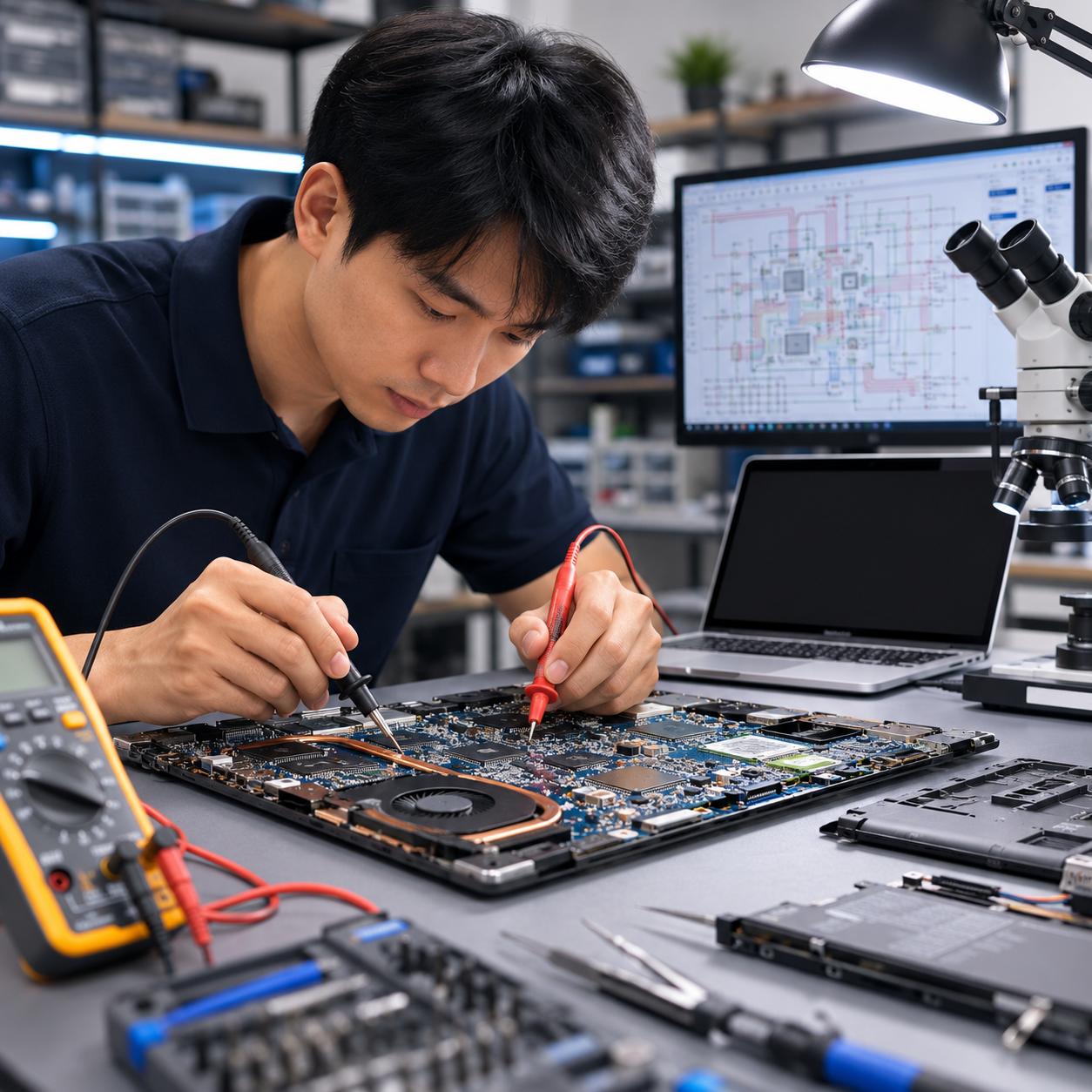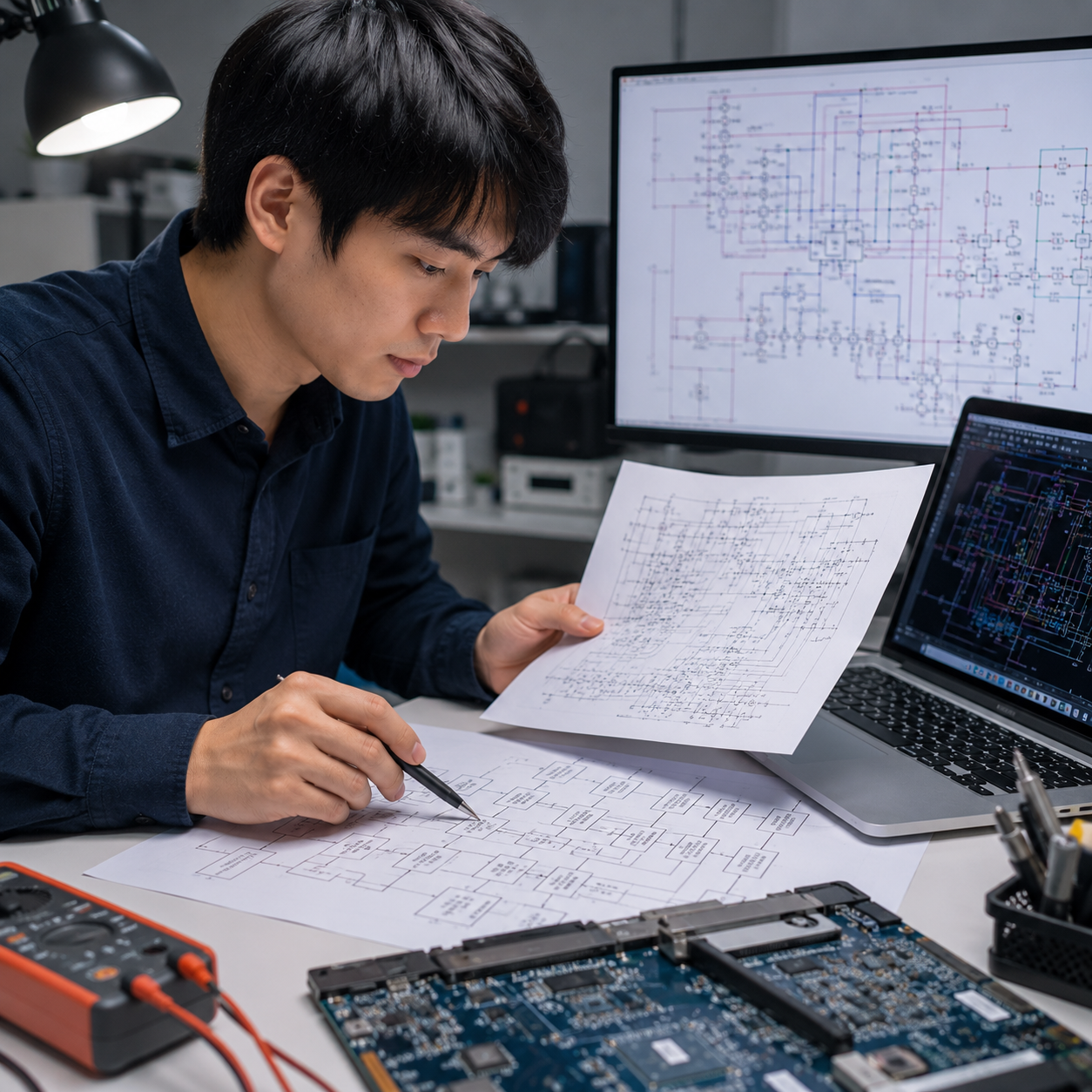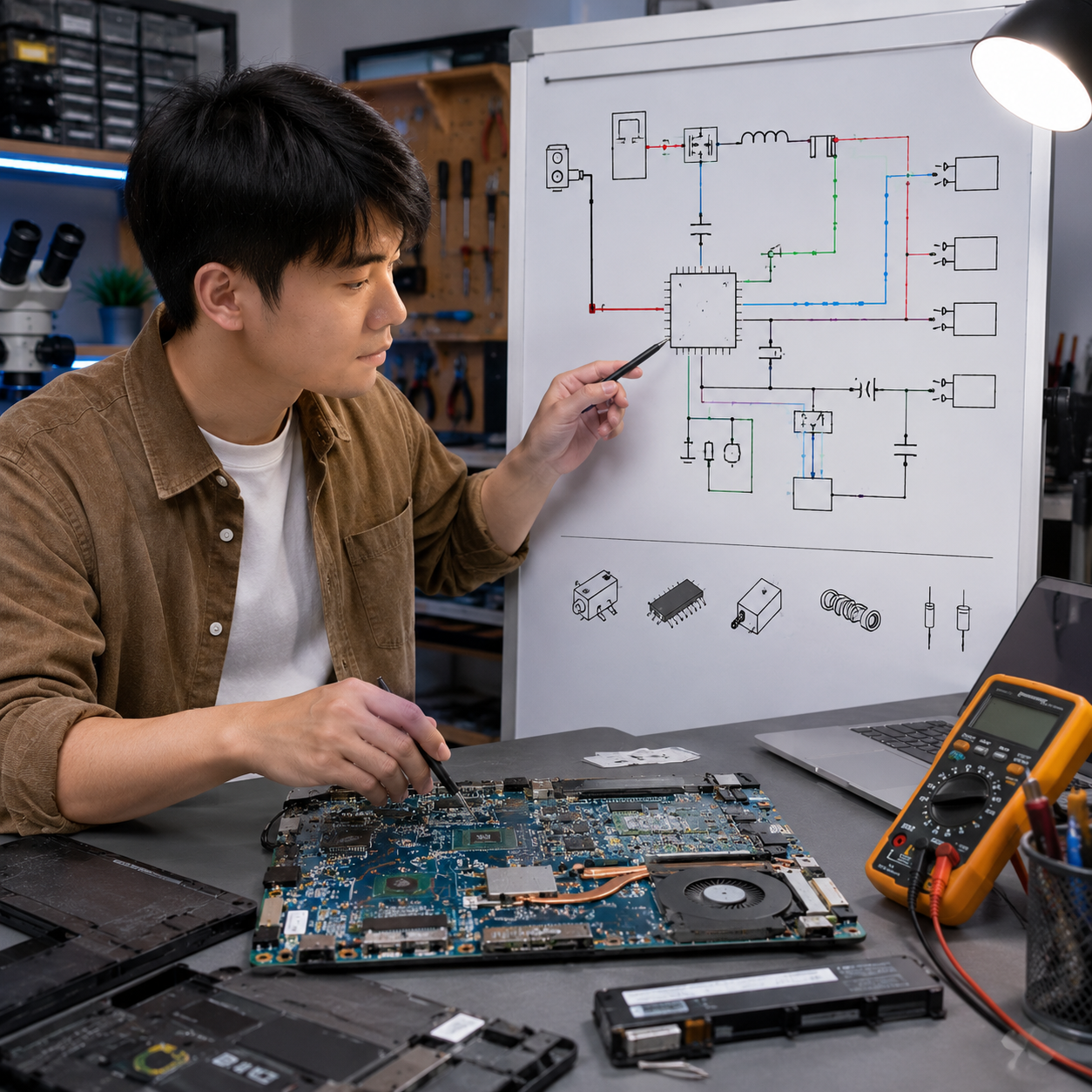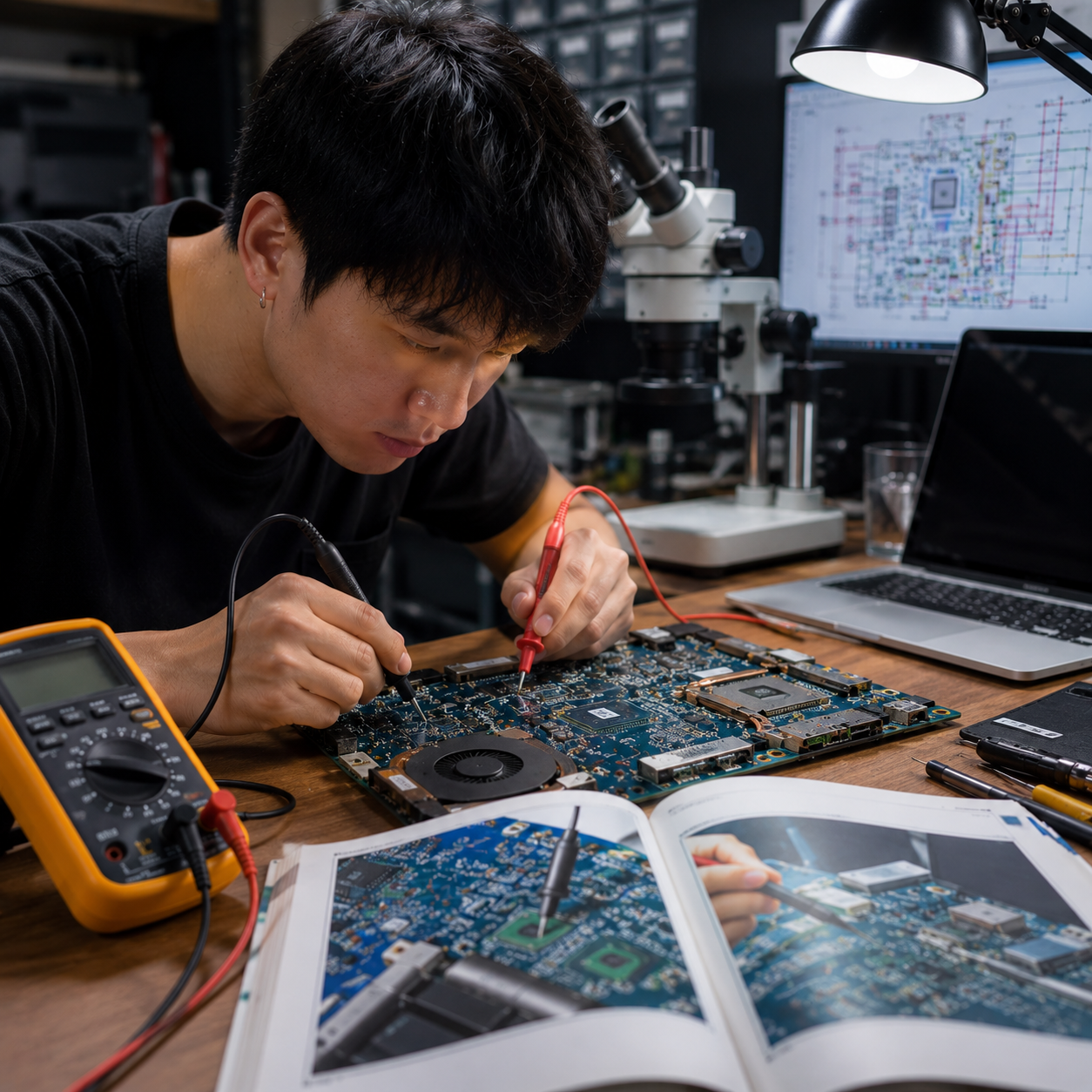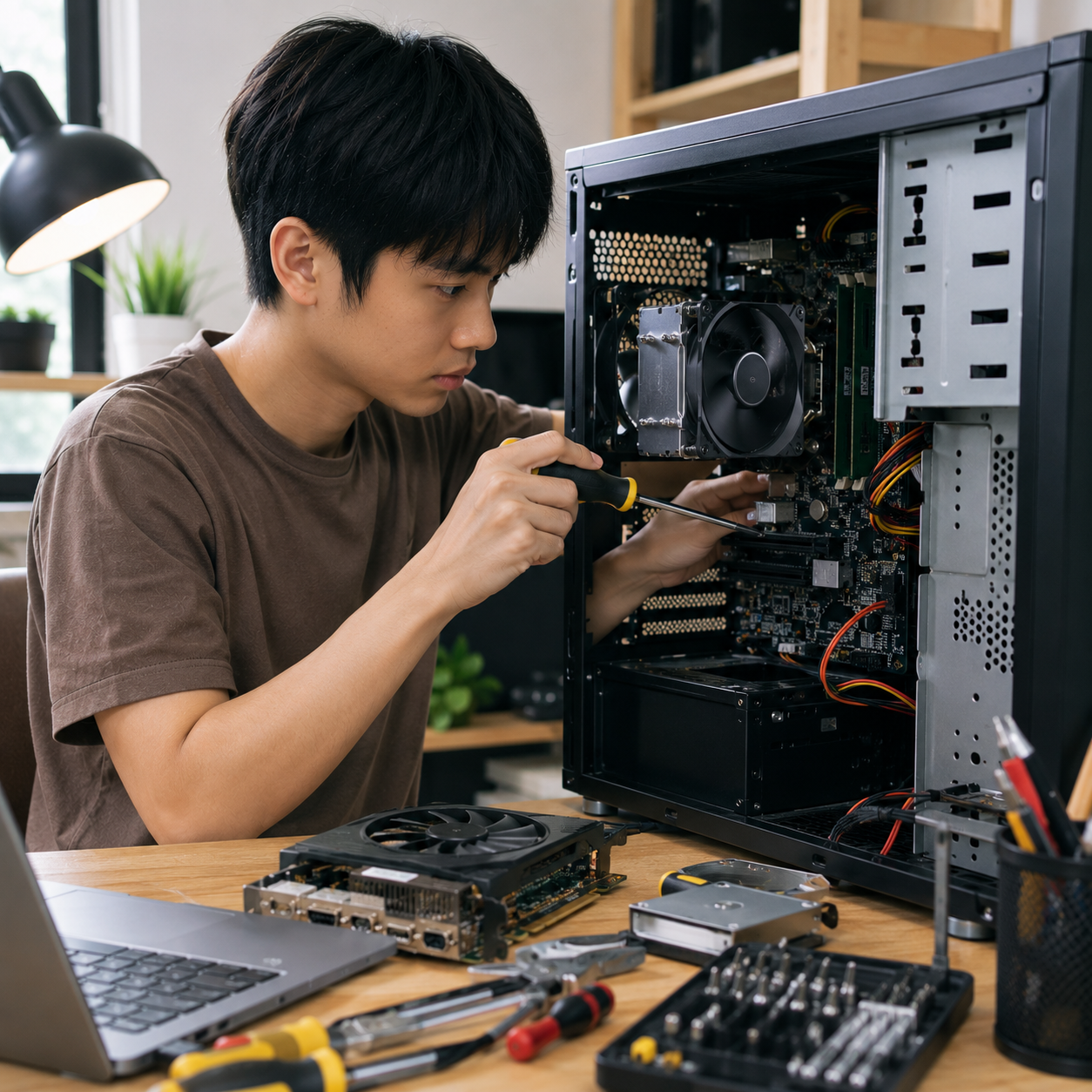
ในยุคดิจิทัลที่คอมพิวเตอร์กลายเป็นส่วนหนึ่งของชีวิตประจำวันของเราทุกคน ไม่ว่าจะเป็นการทำงาน การเรียน หรือแม้กระทั่งความบันเทิง ปฏิเสธไม่ได้เลยครับว่าเมื่อเครื่องคอมพิวเตอร์เกิดปัญหาขึ้นมา แต่ละครั้งก็สร้างความหงุดหงิดและหยุดชะงักการใช้ชีวิตไปไม่น้อยเลยทีเดียว หลายคนอาจรู้สึกท้อแท้และคิดว่าการซ่อมแซมเป็นเรื่องยุ่งยากที่ต้องพึ่งพาช่างผู้เชี่ยวชาญเท่านั้น แต่ความจริงแล้ว คุณเองก็สามารถรับมือกับปัญหาเบื้องต้นได้ด้วย เทคนิคซ่อมคอมพิวเตอร์สำหรับมือใหม่ ที่เข้าใจง่ายและทำได้จริงครับ การทำความเข้าใจและนำเทคนิคเหล่านี้ไปใช้จริงจะช่วยให้คุณประหยัดทั้งเวลาและค่าใช้จ่ายได้มากเลยนะครับ อยากรู้ไหมว่ามีอะไรบ้าง
ทำไมเทคนิคซ่อมคอมพิวเตอร์สำหรับมือใหม่จึงสำคัญและจำเป็น
การเรียนรู้เทคนิคการซ่อมคอมพิวเตอร์เบื้องต้นนั้น ไม่ได้มีประโยชน์แค่การแก้ไขปัญหาเฉพาะหน้าเท่านั้นครับ แต่ยังเป็นการสร้างความเข้าใจในการทำงานของอุปกรณ์อิเล็กทรอนิกส์คู่ใจของคุณให้ลึกซึ้งยิ่งขึ้นด้วย ลองนึกภาพดูนะครับ หากคอมพิวเตอร์ของคุณเกิดอาการผิดปกติเล็กน้อยในเวลาที่คุณเร่งรีบกับการทำงาน การมีความรู้ในการวินิจฉัยและแก้ไขปัญหาได้ด้วยตนเองจะช่วยให้คุณไม่ต้องเสียเวลาส่งเครื่องซ่อม หรือรอคิวจากช่างผู้ชำนาญการครับ นอกจากนี้ยังเป็นการประหยัดค่าใช้จ่ายที่ไม่จำเป็น เช่น ค่าตรวจสอบ หรือค่าเดินทางอีกด้วย การมีความรู้พื้นฐานเหล่านี้ยังช่วยให้คุณสามารถดูแลรักษาเครื่องได้ดียิ่งขึ้น ป้องกันปัญหาที่อาจจะรุนแรงขึ้นในอนาคตครับ ทำให้คอมพิวเตอร์ของคุณมีอายุการใช้งานที่ยาวนานขึ้นอีกด้วย
แกะกล่องปัญหาคอมพิวเตอร์ยอดฮิตและวิธีรับมือเบื้องต้น
เราได้รวบรวมปัญหาที่พบบ่อยพร้อมเทคนิคการแก้ไขสำหรับมือใหม่ ดังต่อไปนี้ครับ
1. เครื่องค้างหรือไม่ตอบสนอง
- อาการเครื่องค้างเป็นปัญหาคลาสสิกที่ใครๆ ก็เคยเจอครับ หากโปรแกรมใดโปรแกรมหนึ่งหยุดทำงานหรือไม่ตอบสนอง สิ่งแรกที่ควรทำคือลองกดปุ่ม Ctrl+Alt+Del พร้อมกันเพื่อเรียก Task Manager ขึ้นมา จากนั้นให้หาโปรแกรมที่กำลังมีปัญหาแล้วเลือก End Task เพื่อปิดโปรแกรมนั้นครับ
- หากยังไม่ได้ผลหรือทั้งระบบค้างไปหมดเลย วิธีที่ง่ายและรวดเร็วที่สุดคือการรีสตาร์ทเครื่องคอมพิวเตอร์ครับ กดปุ่ม Power ค้างไว้จนกว่าเครื่องจะดับสนิท แล้วจึงเปิดเครื่องขึ้นมาใหม่ครับ
2. เครื่องเปิดไม่ติด
- ปัญหานี้อาจดูน่าตกใจ แต่บ่อยครั้งไม่ได้ร้ายแรงอย่างที่คิดครับ สิ่งแรกสุดคือตรวจสอบปลั๊กไฟและสายเชื่อมต่อต่างๆ ให้แน่ใจว่าเสียบแน่นหนาดีแล้ว ทั้งสายไฟ AC ที่ต่อเข้ากับตัวเครื่องและเต้ารับบนผนัง รวมถึงสายจอภาพด้วยครับ
- ลองเปลี่ยนเต้ารับ หรือเปลี่ยนสายไฟ AC ดูครับ บางครั้งสายไฟอาจเสื่อมสภาพหรือเต้ารับอาจมีปัญหา
3. คอมพิวเตอร์ทำงานช้า
- คอมพิวเตอร์ที่ทำงานช้าลงอย่างเห็นได้ชัด อาจเกิดจากมีไฟล์ขยะสะสมมากเกินไป หรือมีโปรแกรมที่ไม่จำเป็นติดตั้งอยู่จำนวนมาก ลองใช้เครื่องมือ Disk Cleanup ที่มาพร้อมกับ Windows เพื่อลบไฟล์ชั่วคราว หรือถอนการติดตั้งโปรแกรมที่คุณไม่ได้ใช้งานครับ
- ตรวจสอบให้แน่ใจว่าไม่มีมัลแวร์หรือไวรัสแอบแฝงอยู่ ควรติดตั้งโปรแกรม Antivirus และสแกนเครื่องอย่างสม่ำเสมอครับ
- หากงบประมาณเอื้ออำนวย การพิจารณาเพิ่ม RAM หรือเปลี่ยนไปใช้ SSD (Solid State Drive) แทนฮาร์ดดิสก์แบบเดิม จะช่วยเพิ่มความเร็วในการทำงานของเครื่องได้อย่างมหาศาลเลยทีเดียวครับ
4. อินเทอร์เน็ตใช้งานไม่ได้
- ปัญหานี้มักจะแก้ไขได้ด้วยการรีสตาร์ทอุปกรณ์ครับ ลองถอดปลั๊กเราเตอร์และโมเด็ม ทิ้งไว้สักครู่ประมาณ 10-15 วินาที แล้วเสียบกลับเข้าไปใหม่ครับ รอจนกว่าไฟสถานะจะกลับมาเป็นปกติ
- ตรวจสอบสาย LAN ว่าเสียบแน่นหนาดีหรือไม่ หากใช้ Wi-Fi ให้ตรวจสอบว่าคอมพิวเตอร์ของคุณเชื่อมต่อกับเครือข่ายที่ถูกต้องและไม่ได้ปิดการทำงานของ Wi-Fi ไว้
- บางครั้งไดรเวอร์การ์ดเครือข่ายอาจล้าสมัยหรือมีปัญหา ลองอัปเดตไดรเวอร์ผ่าน Device Manager ดูครับ
5. หน้าจอฟ้า (Blue Screen of Death)
- หน้าจอฟ้าเป็นสัญญาณที่บ่งบอกว่าเกิดข้อผิดพลาดร้ายแรงกับระบบปฏิบัติการครับ เมื่อเกิดเหตุการณ์นี้ ให้จดบันทึกรหัสข้อผิดพลาดที่ปรากฏบนหน้าจอไว้ครับ เช่น Stop Code MEMORY_MANAGEMENT หรือ DPC_WATCHDOG_VIOLATION
- จากนั้นลองค้นหาวิธีแก้ไขจากรหัสนั้นบนอินเทอร์เน็ตครับ โดยส่วนใหญ่แล้วมักจะมีสาเหตุมาจากการ์ดไดรเวอร์ ระบบปฏิบัติการ หรือฮาร์ดแวร์มีปัญหา หากไม่มั่นใจหรือปัญหาเกิดซ้ำ ควรปรึกษาผู้เชี่ยวชาญจะดีที่สุดครับ เพื่อความปลอดภัยของข้อมูลและตัวเครื่อง
ข้อควรพิจารณาก่อนลงมือซ่อมคอมพิวเตอร์ด้วยตัวเอง
ก่อนที่คุณจะลงมือใช้ เทคนิคซ่อมคอมพิวเตอร์สำหรับมือใหม่ ด้วยตัวเอง มีข้อควรพิจารณาสำคัญบางประการที่อยากจะแนะนำ เพื่อให้การแก้ไขปัญหาเป็นไปอย่างราบรื่นและปลอดภัยครับ ประการแรกคือเรื่องความปลอดภัย ควรแน่ใจว่าได้ถอดปลั๊กไฟออกจากเครื่องก่อนที่จะสัมผัสส่วนประกอบภายในใดๆ เพื่อป้องกันไฟฟ้าช็อตครับ ประการที่สอง หากคอมพิวเตอร์ของคุณยังอยู่ในระยะเวลารับประกัน การแกะเครื่องซ่อมด้วยตัวเองอาจทำให้การรับประกันสิ้นสุดลงทันที ควรตรวจสอบเงื่อนไขการรับประกันก่อนลงมือทำสิ่งใดๆ นะครับ ประการที่สามที่สำคัญที่สุดคือการสำรองข้อมูล การสำรองข้อมูลสำคัญเป็นประจำจะช่วยป้องกันข้อมูลสูญหายในกรณีที่เกิดข้อผิดพลาดร้ายแรงระหว่างการซ่อมแซมครับ สุดท้ายคือการรู้จักขีดจำกัดของตนเอง หากคุณไม่แน่ใจในขั้นตอนใดๆ หรือพบว่าปัญหาซับซ้อนเกินกว่าความรู้ที่มีอยู่ การปรึกษาช่างผู้เชี่ยวชาญจะดีที่สุดครับ เพื่อป้องกันความเสียหายที่อาจเกิดขึ้นกับอุปกรณ์โดยไม่ตั้งใจ
บทสรุปและอนาคตของการดูแลคอมพิวเตอร์ของคุณ
การเรียนรู้ เทคนิคซ่อมคอมพิวเตอร์สำหรับมือใหม่ ไม่ใช่เรื่องยากอย่างที่คิดเลยใช่ไหมครับ ด้วยความรู้พื้นฐานเหล่านี้ คุณจะสามารถรับมือกับปัญหาเล็กๆ น้อยๆ ที่เกิดขึ้นกับคอมพิวเตอร์คู่ใจได้อย่างมั่นใจมากขึ้น ไม่ต้องตื่นตระหนกทุกครั้งที่เครื่องมีอาการผิดปกติ และยังช่วยให้คุณประหยัดเวลาและค่าใช้จ่ายในการส่งซ่อมได้อีกด้วยครับ สิ่งสำคัญคือการหมั่นศึกษาเรียนรู้เพิ่มเติมและฝึกฝนการใช้งานอยู่เสมอ เพื่อให้คุณเข้าใจและดูแลรักษาอุปกรณ์ของคุณได้อย่างมีประสิทธิภาพสูงสุดในระยะยาวครับ ด้วยเทคนิคซ่อมคอมพิวเตอร์สำหรับมือใหม่เหล่านี้ คุณรู้สึกมั่นใจมากขึ้นในการรับมือกับปัญหาคอมพิวเตอร์แล้วใช่ไหมครับ และพร้อมที่จะดูแลพีซีคู่ใจให้ทำงานได้อย่างราบรื่นในระยะยาวแล้วหรือยัง
สำหรับผู้ที่เริ่มต้นเรียนรู้ด้านการซ่อมคอมพิวเตอร์ การเข้าใจโครงสร้างฮาร์ดแวร์และวิธีการวิเคราะห์อาการเสียเบื้องต้นเป็นสิ่งสำคัญ การฝึกปฏิบัติอย่างต่อเนื่องจะช่วยให้เกิดความชำนาญและสามารถแก้ไขปัญหาได้อย่างมั่นใจ หากกำลังมองหาคอร์สเรียนที่สอนตั้งแต่พื้นฐานจนถึงการซ่อมจริง Fix it Notebook & S.T. Computer พร้อมถ่ายทอดประสบการณ์และเทคนิคที่ใช้ในงานซ่อมจริง เพื่อให้ผู้เรียนสามารถนำไปต่อยอดเป็นอาชีพได้